Exporter des favoris:
- Ouvrez Firefox sur votre ordinateur.
- Cliquez sur les trois barres en haut à droite pour ouvrir le menu.
- Sélectionnez „Marque-pages“ puis „Organiser les marque-pages“.
- Dans la fenêtre Bibliothèque, sélectionnez „Importer et sauvegarder“ puis „Exporter des marque-pages au format HTML“.
- Enregistrez le fichier HTML à l’emplacement souhaité.
Importer des favoris:
- Ouvrez Firefox sur votre ordinateur.
- Cliquez sur les trois barres en haut à droite pour ouvrir le menu.
- Sélectionnez „Marque-pages“ puis „Organiser les marque-pages“.
- Dans la fenêtre Bibliothèque, sélectionnez „Importer et sauvegarder“ puis „Importer des marque-pages au format HTML“.
- Sélectionnez le fichier HTML précédemment enregistré pour importer les favoris.
Exporter des mots de passe:
- Ouvrez Firefox sur votre ordinateur.
- Cliquez sur les trois barres en haut à droite et sélectionnez „Options“.
- Cliquez sur les trois points en haut à droite et sélectionnez „Exporter les identifiants“.
- Enregistrez le fichier CSV dans un lieu sûr.
Importer des mots de passe:
- Ouvrez Firefox sur votre ordinateur.
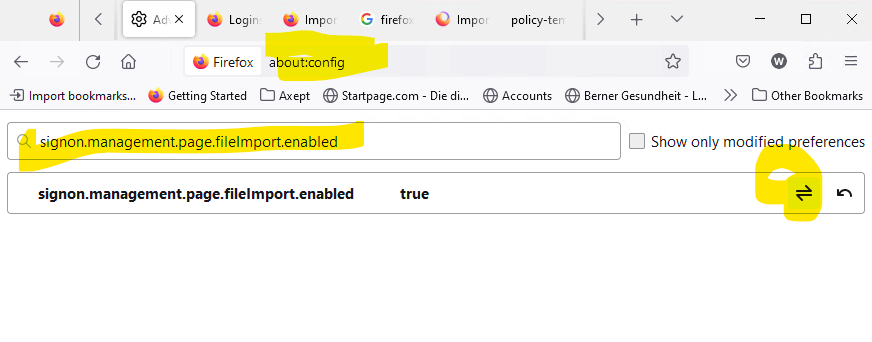
- Ouvrez «about:config» recherchez «signon.management.page.fileImport.enabled» changez-le en «true».
- Cliquez sur les trois barres en haut à droite et sélectionnez „Mots de passe“.
- Cliquez sur les trois points en haut à droite et sélectionnez „Importer des identifiants“.
- Sélectionnez le fichier CSV que vous souhaitez importer.
Lesezeichen exportieren:
- Öffnen Sie Firefox auf Ihrem Computer.
- Klicken Sie auf die drei Striche in der oberen rechten Ecke, um das Menü zu öffnen.
- Wählen Sie „Lesezeichen“ und anschließend „Lesezeichen verwalten“.
- Im Bibliotheksfenster wählen Sie „Importieren und Sichern“ und dann „Lesezeichen nach HTML exportieren“.
- Speichern Sie die HTML-Datei an einem gewünschten Ort.
Lesezeichen importieren:
- Öffnen Sie Firefox auf Ihrem Computer.
- Klicken Sie auf die drei Striche in der oberen rechten Ecke, um das Menü zu öffnen.
- Wählen Sie „Lesezeichen“ und anschließend
- „Lesezeichen verwalten“
- Im Bibliotheksfenster wählen Sie „Importieren und Sichern“ und dann „Lesezeichen aus HTML importieren“.
- Wählen Sie die zuvor gespeicherte HTML-Datei aus, um die Lesezeichen zu importieren.
Passwörter exportieren:
- Öffnen Sie Firefox auf Ihrem Computer.
- Klicken Sie auf die drei Striche in der oberen rechten Ecke und wählen Sie „Passwörter“.
- Klicken Sie auf die drei Punkte oben rechts und wählen Sie „Anmeldedaten exportieren“.
- Speichern Sie die CSV-Datei an einem sicheren Ort.
Passwörter importieren:
- Öffnen Sie Firefox auf Ihrem Computer.
- Öffnen Sie «about:config» suche «signon.management.page.fileImport.enabled» ändere es auf «true»
- Klicken Sie auf die drei Striche in der oberen rechten Ecke und wählen Sie „Passwörter“.
- Klicken Sie auf die drei Punkte oben rechts und wählen Sie „Anmeldedaten importieren“.
- Wählen Sie die CSV-Datei aus, die Sie importieren möchten.